Como Usar a Calculadora CalcMake: Guia Completo
- Categoria
- Tutorial
- Autor
- Leandro Ferreira
- Data
- 07 set 2025
- Leitura
- 5 min
Passo a passo 2026: calculadora em /calculadora, modos Maker e Vendas, perfis, múltiplas partes, histórico e exportação em PDF.
Como Usar a Calculadora CalcMake: Guia Completo
Este guia foi atualizado para refletir a CalcMake de hoje: calculadora na rota dedicada, dois modos (Maker e Vendas), múltiplas partes por projeto, perfis salvos e histórico. As figuras abaixo são ilustrações para você reconhecer cada área da interface; quando quiser o passo a passo matemático de cada campo, abra o Guia detalhado: todos os campos e fórmulas.
1. Onde fica a calculadora
- Na página inicial (
/) há links e destaques para os módulos. - A calculadora em si fica em Calculadora — use esse endereço direto ou o menu Calculadora no topo do site.
2. Modos: Vendas e Maker
Hoje existem dois modos (aba ou seletor no topo da calculadora):
- Vendas — pensado na operação comercial: markup em %, taxas (imposto, cartão, publicidade), embalagem, custos extras, custo fixo mensal rateado e taxa de falhas. Mostra preços sugeridos por canal (lojista e consumidor).
- Maker — foco no custo real de produção: filamento, energia e amortização da impressora (sem a camada comercial completa).
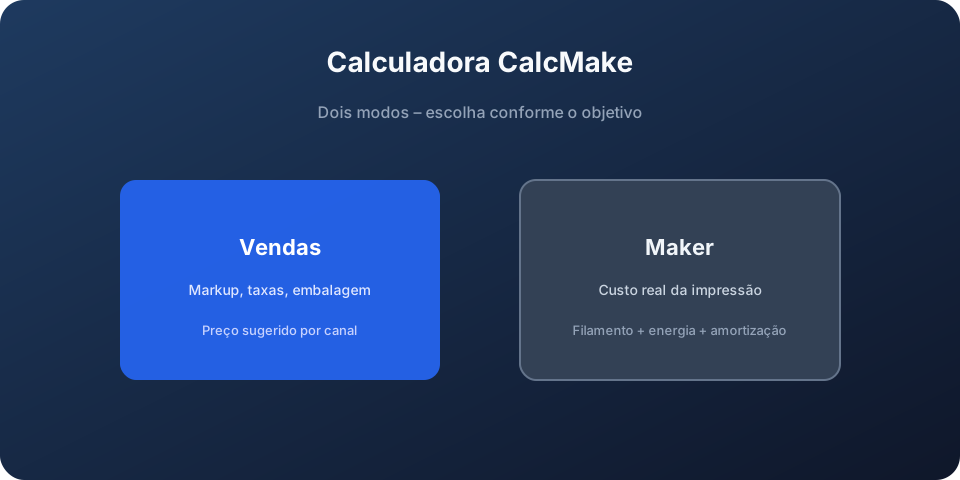
Escolha Vendas para precificar peças à venda e Maker para saber quanto aquela impressão custa para você em material, luz e máquina.
3. Calculadora completa vs assistente
A CalcMake oferece duas formas de preencher os dados (mesmo motor de cálculo):
Calculadora (aba única)
Ideal quando você já tem peso, tempo, custo do kg, potência, etc. Todos os blocos ficam visíveis para preenchimento rápido.
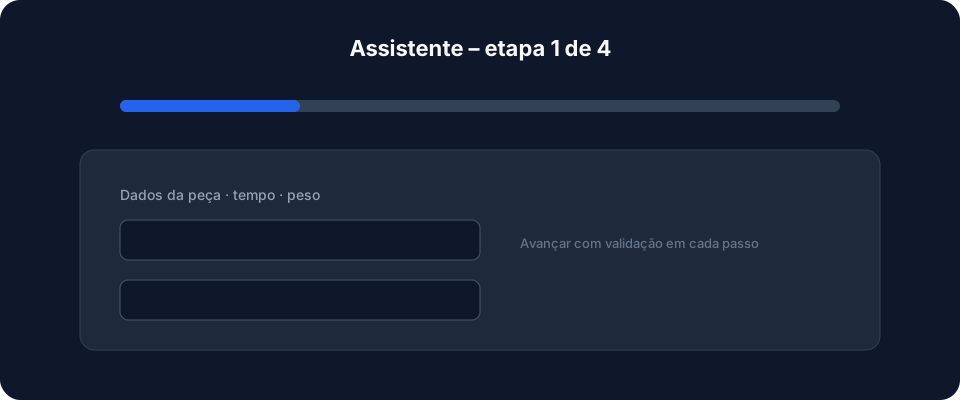
Assistente (passo a passo)
Indicado para quem está começando: divide o fluxo em etapas e reduz a sensação de “muitos campos de uma vez”.

4. Configurações rápidas (perfis)
No topo do formulário há Configurações rápidas:
- Perfil de impressora — preenche potência, kWh, valor da máquina e vida útil (entre outros que você salvou).
- Perfil de filamento — preenche o custo por kg.
- Perfil de precificação — disponível no modo Vendas: markup em %, taxas, falhas, etc.
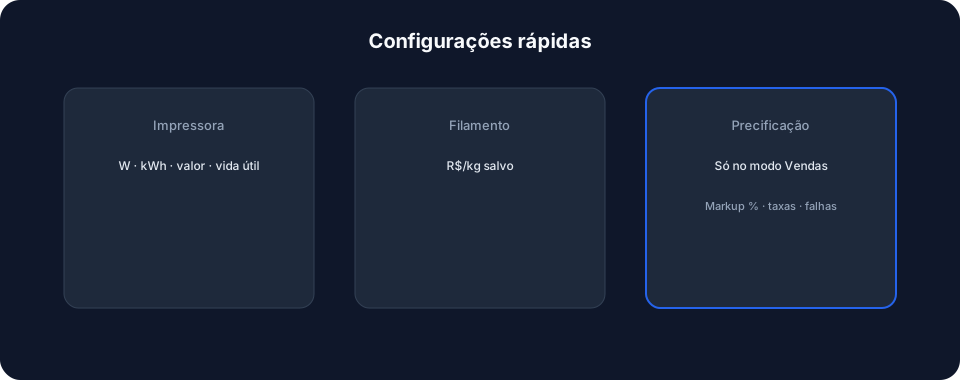
Assim você não precisa redigitar os mesmos números em cada orçamento.
5. Dados da peça (incluindo várias partes)
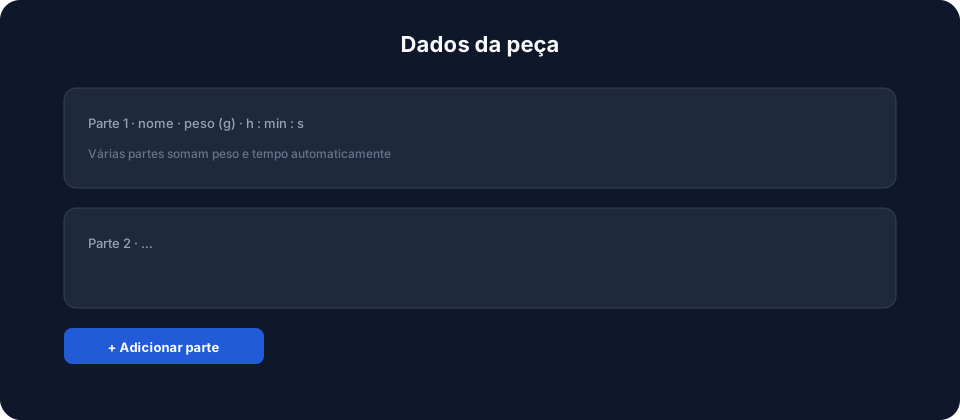
Para cada parte você informa nome (opcional), peso em gramas e tempo (horas, minutos, segundos). O app soma todas as partes para calcular filamento, energia e amortização do projeto como um todo.
Também é possível adicionar custos adicionais por unidade (ímanes, parafusos, embalagem especial já lançada como valor fixo por peça, etc.), usados no fluxo de Vendas.
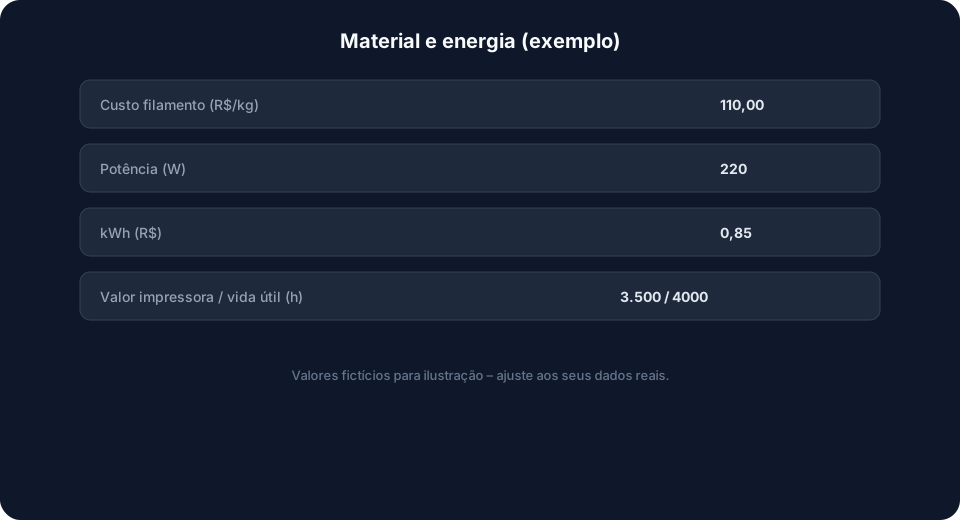
6. Material, energia e amortização
Preencha pelo menos:
- Custo do filamento (R$/kg) — veja etiqueta da bobina ou seu custo médio.
- Potência da impressora (W) e custo do kWh — para estimar a luz da impressão.
- Valor da impressora e vida útil em horas — para a amortização (quanto da máquina “entra” naquela hora de impressão).
7. Calcular e ver resultados
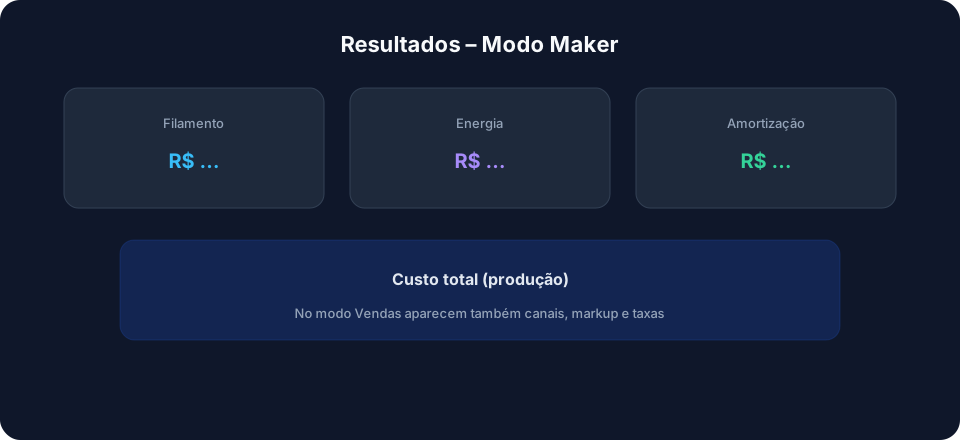
Clique em Calcular custos. Em telas largas os resultados costumam aparecer ao lado; no celular use Ver resultados conforme o layout.
No Maker você vê o custo total com filamento, energia e amortização. No Vendas, além disso, aparecem markup, taxas e preços sugeridos por canal.
8. Histórico e PDF
- Histórico (
/historico) — guarda cálculos recentes; você pode reabrir um projeto na calculadora com os dados restaurados (incluindo partes e extras, quando salvos). - PDF — exporte o resumo para enviar ao cliente ou arquivar o orçamento.
9. Próximos passos
- Leia o Guia detalhado com todas as fórmulas para entender cada número.
- Configure perfis de impressora e filamento se ainda não fez.
- Pratique na Calculadora com um projeto real e compare com uma planilha manual, se quiser validar.
Fluxo completo em 5 minutos (exemplo)
Peça: suporte de fone, 38 g PLA, 2 h 15 min, Ender 150 W, kWh R$ 0,92:
- Modo Maker → perfil
Ender PLA. - Peso e tempo do OrcaSlicer.
- Calcular → custo ~R$ 5,80 (material + luz + amort.).
- Modo Vendas → markup 150%, taxa ML 14%.
- Exportar PDF → enviar cliente.
Detalhe matemático: guia de campos.
Projeto com várias partes
Organizador com base + 3 gavetas:
| Parte | g | Tempo |
|---|---|---|
| Base | 95 | 4h10 |
| Gaveta ×3 | 42 each | 1h40 each |
Adicione 4 linhas em “Dados da peça” — a CalcMake soma gramas e horas. Útil para orcamentos modulares.
Erros de iniciante na calculadora
- Tempo só do G-code — some preparação se cobrar cliente.
- Peso sem suporte — exporte peso total do slicer.
- kWh desatualizado — bandeira tarifária muda; revise trimestral (energia).
- Markup no Maker — markup é modo Vendas; Maker = custo puro.
Mobile vs desktop
Interface responsiva: no celular, resultados abrem em painel inferior. Perfis e histórico funcionam igual — ideal para orçamento rápido no WhatsApp.
/faq · /guias · modos Maker e Vendas
Boa precificação.